.png?width=167&height=68&name=lp.segfy.comhs-fshubfslogo-segfy-2%20(1).png)
Ao ativar a verificação em duas etapas (MFA), a SEGFY envia o código de confirmação para o seu e-mail a partir do endereço noreply@mfa.segfy.com. Em alguns provedores de e-mail, filtros antispam podem classificar essa mensagem como lixo eletrônico ou até bloqueá-la, o que impede o recebimento do código.
Para evitar esse problema, adicione noreply@mfa.segfy.com à lista de remetentes confiáveis (também chamada de “remetentes seguros” ou “e-mails confiáveis”, dependendo do provedor). Escolha abaixo o provedor e a versão que você utiliza e siga o passo a passo correspondente.
|
Antes de começar
Depois de liberar o remetente, solicite um novo código de MFA para confirmar o recebimento. Se você não sabe qual versão do Outlook utiliza, veja a seção “Outlook” abaixo: cada variação mostra a tela correspondente para ajudar na identificação. |
Outlook
O Outlook possui interfaces diferentes dependendo da versão instalada ou de como sua empresa o configurou. Identifique abaixo qual tela se parece com a sua.
Novo Outlook (interface moderna, com painel “Configurações”)
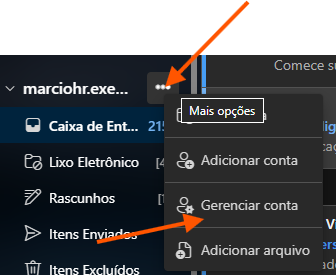
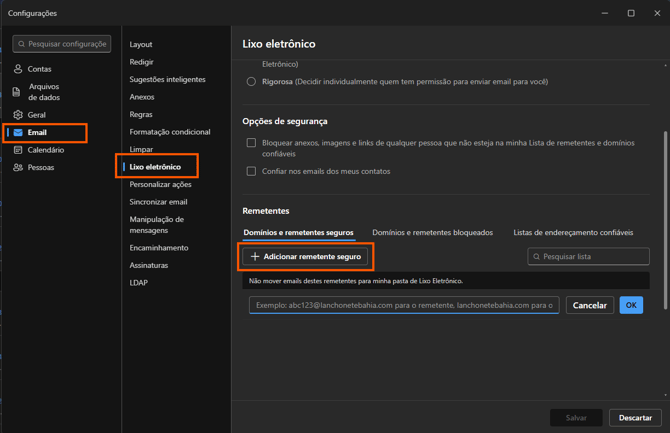
Use este passo a passo se o seu Outlook tiver um painel de configurações em tela cheia, com um menu lateral (Layout, Redigir, Contas, E-mail, etc.), como na imagem abaixo.
- Clique nos três pontinhos (...) ao lado do seu e-mail, no canto superior esquerdo, e selecione Gerenciar conta.
- No menu lateral, acesse a opção E-mail.
- Selecione Lixo eletrônico.
- Em “Domínios e remetentes seguros”, clique em + Adicionar remetente seguro.
- Informe noreply@mfa.segfy.com e clique em OK.
- Clique em Salvar para confirmar.
Outlook clássico — versão com o ícone de reticências (“...”)
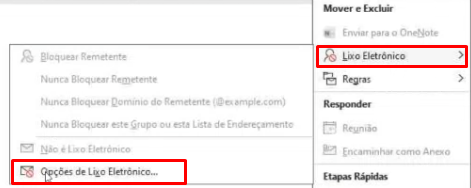
Use este passo a passo se, ao clicar com o botão direito em uma mensagem, o menu mostrar a opção “Opções de Lixo Eletrônico...” acessada por um ícone de três pontinhos na barra de ferramentas.
- Na guia Página inicial, clique no ícone de três pontinhos (...) na barra de ferramentas.
- Selecione Lixo Eletrônico.
- Clique em Opções de Lixo Eletrônico....
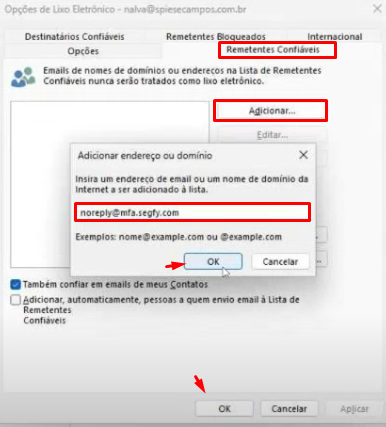
- Acesse a aba Remetentes Confiáveis.
- Clique em Adicionar... e informe noreply@mfa.segfy.com.
- Clique em OK e depois em OK novamente para salvar.

Outlook clássico — versão com o ícone de contato
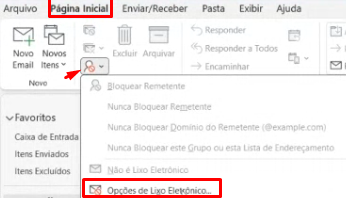
Use este passo a passo se o ícone ao lado de “Bloquear Remetente”, na guia Página inicial, for um pequeno ícone de contato (silhueta de pessoa) em vez de três pontinhos.
- Na guia Página inicial, clique no ícone de contato ao lado das opções de remetente.
- Clique em Opções de Lixo Eletrônico....
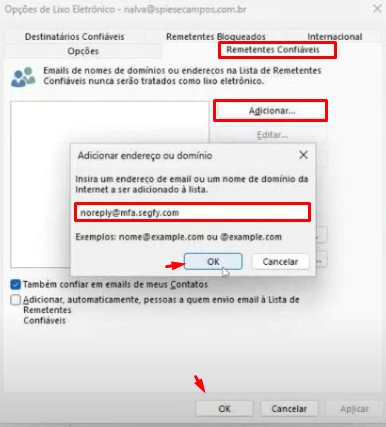
- Acesse a aba Remetentes Confiáveis.
- Clique em Adicionar... e informe noreply@mfa.segfy.com.
- Clique em OK para salvar.
Webmail
Use este passo a passo se você acessa seu e-mail diretamente pelo navegador, em uma interface de Webmail.
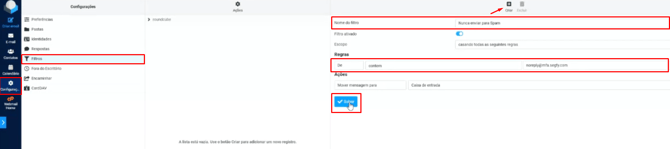
- Acesse Configurações.
- Clique em Filtros.
- Clique em Criar para criar um novo filtro.
- Dê um nome ao filtro (por exemplo, “Nunca enviar para Spam”).
- Em Regras, selecione o campo De, a condição contém e informe noreply@mfa.segfy.com.
- Clique em Salvar.
Dialmail / Dialhost
Use este passo a passo se o seu e-mail é hospedado pela Dialhost (Dialmail).
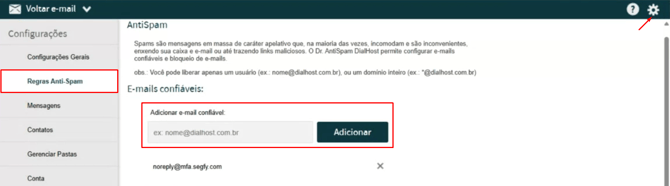
- Clique no ícone de engrenagem, no canto superior direito.
- Acesse Configurações.
- Selecione Regras Anti-Spam.
- No campo “Adicionar e-mail confiável”, informe noreply@mfa.segfy.com.
- Clique em Adicionar.
Ainda não recebeu o código?
Se, após seguir o passo a passo do seu provedor, o código de MFA continuar não chegando, verifique os pontos abaixo antes de solicitar um novo envio.
1. Verifique a caixa de spam ou lixo eletrônico
Em alguns casos, a mensagem pode ser direcionada automaticamente para essas pastas.
2. Aguarde alguns minutos
Dependendo do provedor de e-mail, pode haver um pequeno atraso na entrega.
3. Verifique possíveis bloqueios
Confirme com sua equipe de TI ou responsável pelo e-mail se existem bloqueios para mensagens enviadas pelos domínios da SEGFY.
4. Confirme o e-mail cadastrado
Verifique se está utilizando o usuário correto e se o endereço de e-mail está atualizado.
Ainda não recebeu o código?
Se após verificar o spam, possíveis bloqueios e aguardar alguns minutos o código continuar não chegando, entre em contato com nossa equipe de suporte através do balão laranja de atendimento disponível dentro da plataforma.
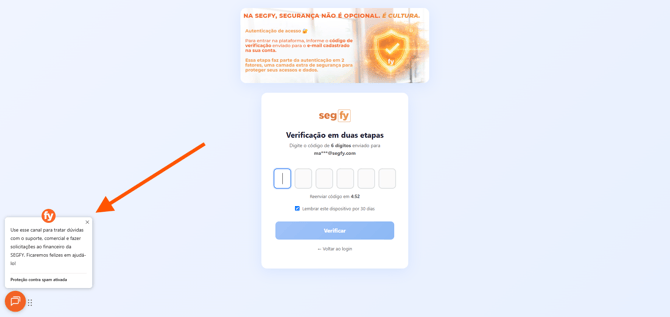
Nossa equipe irá auxiliar na identificação e resolução do problema.
Segurança em primeiro lugar
A implementação do MFA é uma medida obrigatória de segurança adotada pela SEGFY para proteger informações sensíveis e garantir maior segurança no acesso à plataforma.
Essa proteção adicional ajuda a preservar os dados da sua corretora.